A interface
O AnyTa trabalha sobre uma tela única com painéis flutuantes. A janela é organizada assim:
- Barra de ferramentas: cartão vertical flutuante no canto superior esquerdo, com o menu principal e as ferramentas.
- Tela: réguas, grade, guias, aro e o design.
- Barra contextual superior: opções que mudam conforme a ferramenta ou a seleção (pontas da estrela, tipo de ponto, alinhamento etc.).
- Propriedades: cartão flutuante e arrastável com os parâmetros do objeto ou do ponto selecionado.
- Objetos e IA: painel direito com duas abas, Objetos e IA.
- Barra inferior: status, paleta de agulhas, número de objetos e zoom. O reprodutor de pontos a substitui quando está aberto.
A barra de ferramentas
A barra tem 52 px de largura e flutua sobre a tela, à direita das réguas. As ferramentas são agrupadas por função e os grupos são separados por linhas finas.
- A ferramenta ativa é exibida com fundo lima.
- Um triângulo no canto inferior direito indica que há opções adicionais: mantenha o botão pressionado ou clique com o botão direito.
- Ao passar o cursor, são exibidos o nome, o atalho e uma dica de uso.
- O
 ícone superior com o aro e a seta ▾ abre o menu principal
(Arquivo, Edição, Visualizar, Gerar…). Não é uma ferramenta de desenho.
ícone superior com o aro e a seta ▾ abre o menu principal
(Arquivo, Edição, Visualizar, Gerar…). Não é uma ferramenta de desenho.
Seleção e navegação
| Ícone | Ferramenta | Atalho | O que faz |
|---|---|---|---|
 | Selecionar | V ou O | Seleciona objetos e mostra a caixa de transformação. Arraste para mover, use as alças para escalar, girar ou inclinar e arraste sobre o vazio para fazer uma seleção retangular (seleciona o que fica completamente dentro). Shift+clique adiciona, Ctrl+clique remove e o clique duplo entra na edição de nós. |
 | Reformar / Nós | H | Edita os nós e as alças da forma selecionada. Arraste um nó para movê-lo, dê um clique duplo em um segmento para inserir um novo e use Tab para percorrer contornos e buracos. Fica desabilitada quando não há seleção. |
 | Mover visualização | Espaço (manter) | Desloca a tela arrastando. Também funciona com o botão central do mouse. Ao soltar Espaço, a ferramenta anterior é restaurada. |
 | Zoom | Z | Arraste um retângulo para ampliar essa área; Ctrl+clique reduz. Mantenha pressionado ou clique com o botão direito para abrir o menu: Ajustar à janela, Tamanho real, Ampliar e Reduzir. O campo de zoom aceita de 10 % a 2000 %. |
Desenho
| Ícone | Ferramenta | Atalho | O que faz |
|---|---|---|---|
 | Retângulo | — | Arraste a partir de um canto para criar um objeto retangular. |
 | Círculo | — | Arraste a partir do centro; o raio é definido pela distância até o cursor. |
 | Estrela | — | Arraste a partir do centro para criar uma estrela. Na barra superior, ajuste as pontas (3–48), o interior (10–95 %) ou ative Polígono para obter um polígono regular. |
 | Texto / Lettering | — | Clique na tela para posicionar um texto. O conteúdo, a fonte de bordado e os parâmetros de ponto são editados em Propriedades. |
Pontos
| Ícone | Ferramenta | Atalho | O que faz |
|---|---|---|---|
 | Ponto / corrida | F8 | Desenha uma linha de percurso. Clique para adicionar nós; arraste ao posicionar um nó para criar uma curva e use Ctrl para um nó reto. Clique duplo ou Enter encerra o traçado e, em seguida, define entrada e saída. Na barra superior, escolha Manual, Corrida simples, Corrida dupla ou Ponto bean. |
 | Coluna A | F4 ou A | Alterna nós à direita e à esquerda: clique direito, clique esquerdo, clique direito… Enter fecha a coluna quando há pelo menos um par. |
 | Coluna B | F5 ou B | Coluna de duas bordas. Desenhe a primeira borda (arraste para curva, Ctrl para nó suave), pressione Enter, desenhe a segunda borda e pressione Enter para terminar. |
 | Coluna C | F6 ou C | Coluna de linha central. Clique nos pontos (Ctrl+clique para curva), Enter para fechar a linha central, arraste para definir a largura e defina entrada e saída. |
 | Preenchimento Complexo | — | Desenha um contorno fechado, adiciona buracos e define o ângulo do ponto. Enter fecha cada contorno; dois Enter seguidos encerram os buracos; depois, escolha entrada, saída e ângulo. |
Utilitários
| Ícone | Ferramenta | Atalho | O que faz |
|---|---|---|---|
 | Medir | M | Arraste entre dois pontos para ver a distância em milímetros e polegadas e o ângulo da linha. Esc cancela a medição. |
 | Modo de visualização | Ctrl+3 para 3D | O ícone muda conforme o modo ativo: Vetor, Pontos, Combinado ou Realista (3D). Um clique ativa ou desativa a visualização 3D; ao desativá-la, volta para Combinado. Mantenha pressionado para escolher outro modo. Também está em Visualizar → Modo de renderização. |
 | Reprodutor de pontos | Ctrl+P | Abre ou fecha a barra de simulação inferior: ir ao início, retroceder 10, retroceder 1, reproduzir/pausar, avançar 1, avançar 10, ir ao fim e controlar a velocidade em pontos por minuto. |
Os atalhos de ferramenta são desativados enquanto você digita em um campo de texto ou
há um diálogo aberto. Esc cancela o traçado em andamento, Enter o fecha e
Del exclui a seleção.
A tela
A área de design inclui réguas, grade e guias. Você pode se deslocar com o
botão central do mouse ou mantendo Espaço pressionado, e aplicar zoom com a roda
(Shift+roda para zoom, Ctrl+roda para deslocamento horizontal).
O aro e a imagem de referência são exibidos como camadas independentes e são controlados pela barra lateral direita e pelo painel de objetos. O botão do canto superior esquerdo das réguas abre as configurações de tela, onde se configuram a grade, as guias, as unidades e o aro. Consulte também Réguas e guias para criá-las, movê-las, excluí-las e alterar a cor.
Barra contextual superior
É um cartão flutuante e elástico que aparece sobre a tela, normalmente acima da seleção ou centralizado na parte superior. Sua largura se adapta ao conteúdo e fica oculto quando não há nenhum contexto ativo.
Reúne três tipos de controles:
- Ícones de ação: espelhar, alinhar, recortar, girar, revelar ou abrir mais ações.
- Campos numéricos: altura (
H), largura (W), pontas, comprimento, densidade… - Menus e opções: tipos de ponto, tipos de nó e ações do objeto.
As alterações são aplicadas na hora. Nos campos de tamanho, Enter confirma o
valor e Esc o restaura.
Contextos
| Contexto | Quando aparece | Conteúdo principal |
|---|---|---|
| Objeto único | Há exatamente um objeto selecionado. | Espelhar, tamanho, proporção, revelar na lista e mais ações. |
| Vários objetos | Há dois ou mais objetos selecionados. | Alinhar, espelhar o grupo, tamanho do grupo e contagem. |
| Arte | A imagem de referência está selecionada e desbloqueada. | Espelhar, tamanho, proporção, recorte e rotação. |
| Edição de nós | A ferramenta Reformar / Nós está ativa. | Adicionar/excluir nós, unir/dividir, tipo de nó e cantos. |
| Estrela | A ferramenta Estrela está ativa. | Pontas, polígono e interior. |
| Ponto / corrida | A ferramenta Ponto está ativa. | Tipo de ponto e opções numéricas. |
Objeto único
| Ícone | Controle | Função |
|---|---|---|
 | Espelhar horizontalmente | Reflete o objeto da esquerda para a direita. |
 | Espelhar verticalmente | Reflete o objeto de cima para baixo. |
H / W + unidade | Altura e largura | Altera o tamanho na unidade ativa. Enter aplica e Esc restaura. |
  | Fixar proporção | Mantém a relação altura/largura ao editar uma das duas medidas. |
 | Mostrar em Objetos | Rola e destaca o objeto na lista de Objetos. |
 | Mais ações | Abre o menu de copiar, cortar, duplicar, excluir, colar propriedades/tamanho/largura/altura, criar borda e converter texto em objetos. |
Vários objetos
| Ícone | Controle | Função |
|---|---|---|
 | Alinhar à esquerda | Alinha os objetos pela borda esquerda. |
 | Centralizar horizontalmente | Alinha os centros no eixo horizontal. |
 | Alinhar à direita | Alinha pela borda direita. |
 | Alinhar no topo | Alinha pela borda superior. |
 | Centralizar verticalmente | Alinha os centros no eixo vertical. |
 | Alinhar na base | Alinha pela borda inferior. |
| | Espelhar o grupo | Reflete toda a seleção. |
H / W + unidade | Tamanho do grupo | Escala o conjunto para a altura e a largura indicadas. |
| | Fixar proporção | Mantém a proporção do grupo. |
| — | Contagem | Indica quantos objetos estão selecionados. |
O alinhamento usa o retângulo que engloba toda a seleção como referência.
Arte
| Ícone | Controle | Função |
|---|---|---|
| | Espelhar a referência | Reflete a imagem de referência. |
H / W + unidade | Tamanho | Altera o tamanho da imagem. |
| | Fixar proporção | Mantém a relação altura/largura. |
 | Recortar | Ativa o modo de recorte com alças. |
  | Aplicar / cancelar recorte | Confirma com Enter ou cancela com Esc. |
 | Girar 90° | Gira a referência no sentido horário. |
A barra de arte não aparece se a imagem estiver bloqueada.
Edição de nós
| Ícone | Controle | Função |
|---|---|---|
 | Adicionar nó | Insere um nó no segmento selecionado. |
 | Excluir nó | Apaga o nó ou os nós selecionados. |
 | Unir extremidades | Une as extremidades de uma coluna. |
 | Dividir traçado | Separa o traçado no nó selecionado. |
 | Nó de cúspide | Vértice com alças assimétricas. |
 | Nó suave | Alças alinhadas para uma curva contínua. |
 | Nó simétrico | Alças de mesmo comprimento. |
 | Segmento para reta | Converte o segmento em uma reta. |
 | Segmento para curva | Converte o segmento em uma curva. |
 | Canto da coluna | Quadrado, mitra ou arredondado nas colunas A/B/C. |
Com vários nós selecionados, os controles de tipo de nó, de segmento e de canto ficam ocultos.
Estrela
| Ícone | Controle | Função |
|---|---|---|
| Pontas | Número de pontas, de 3 a 48. |
| — | Polígono | Converte a estrela em um polígono regular. |
| — | Interior | Profundidade da estrela, de 10 % a 95 %. Fica oculto no modo polígono. |
Ponto / corrida
| Ícone | Controle | Função |
|---|---|---|
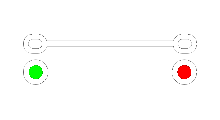 | Manual | Posiciona os pontos manualmente. |
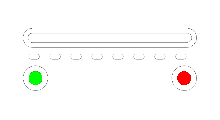 | Corrida simples | Percurso de uma passada. |
 | Duplo | Várias passadas de ida e volta. |
 | Ponto bean | Ponto reforçado que repete cada ponto. |
O botão › abre as opções numéricas:
- Comprimento: entre 0,5 e 12 mm; valor usual, 2,5 mm.
- Mín. e Máx.: comprimento mínimo e máximo do percurso.
- Passadas e Retornar: apenas em Duplo; número de passadas e retorno.
- Repetições: apenas em Ponto bean; repetições do ponto.
Propriedades
O cartão Propriedades flutua sobre a tela, pode ser arrastado e recolhido.
Mostra os parâmetros do objeto selecionado ou da ferramenta de
digitalização ativa: tipo de ponto, densidade, ângulo, compensação, linha,
pontos de entrada/saída e geometria. O  ícone de reinício devolve o cartão à posição original.
O cartão muda conforme o tipo de objeto. Consulte Propriedades para ver todas as variantes: preenchimento, preenchimento complexo, lettering, colunas A/B/C e linhas de corrida.
Objetos e IA
O ícone de camadas da barra lateral direita abre ou fecha o painel. O painel tem duas abas:
- Objetos (lima): lista de objetos agrupados por cor e ordem de bordado.
- IA (violeta): histórico de execuções do agente e acesso ao compositor.
Barra lateral direita
| Ícone | Botão | O que faz |
|---|---|---|
 | Objetos | Abre ou fecha o painel. Aparece destacado quando está aberto. |
 | Aro | Mostra ou oculta o aro na tela. |
 | Simetria | Abre a barra de cópia simétrica. |
 | Origem da máquina | Define o ponto (0,0) do design. |
Aba Objetos
De cima para baixo, o painel contém:
-
 Arte: cartão para carregar a imagem de referência. No estado vazio,
mostra Adicionar arte · Carregar imagem e todo o cartão é clicável.
Com uma imagem carregada, mostra a miniatura, o nome do arquivo, o
Arte: cartão para carregar a imagem de referência. No estado vazio,
mostra Adicionar arte · Carregar imagem e todo o cartão é clicável.
Com uma imagem carregada, mostra a miniatura, o nome do arquivo, o
 olho para ocultá-la, a
 lixeira para removê-la, o
 cadeado e um controle de Opacidade.
 - Resumo: número de cores, de objetos e total de pontos
no formato
N cores · N objetos · N pontos. À direita, o botão Expandir/Recolher todos os grupos.
 - Lista de objetos agrupados por cor: cada grupo mostra uma seta para recolhê-lo, a amostra de linha, o nome da cor e a contagem de objetos e pontos dessa cor. Os grupos manuais aparecem como Grupo e ficam indentados sob sua cor.
- Linhas de objeto:
mostrar/ocultar,
 bloquear/desbloquear, miniatura, tipo de objeto, número de ordem com o
nome da linha e total de pontos.
bloquear/desbloquear, miniatura, tipo de objeto, número de ordem com o
nome da linha e total de pontos. - Sequência: faixa inferior com as amostras de linha na ordem de bordado ( …). Ao clicar em uma amostra, selecionam-se todos os objetos dessa cor; se houver muitas, a faixa rola horizontalmente.
| Ícone | Ação | Resultado |
|---|---|---|
 | Olho | Oculta ou mostra o objeto sem excluí-lo. |
| | Cadeado | Bloqueia o objeto para que não possa ser selecionado nem editado na tela, ou o desbloqueia. |
| — | Clique em um objeto | Seleciona-o na tela. |
| — | Clique duplo em um objeto | Entra na edição isolada do grupo ou do objeto. |
| — | Clique em um grupo de cor | Seleciona todos os seus objetos. |
| — | Clique na seta do grupo | Recolhe ou expande seus objetos. |
| — | Arrastar uma linha | Altera a ordem de bordado; uma linha lima indica a posição de inserção. |
A ordem da lista é a ordem de bordado. Ao arrastar uma linha, a sequência é atualizada e o objeto passa a ficar selecionado.
Aba IA
Ao ativar IA, a pílula fica violeta e o histórico do agente é aberto; o compositor aparece na parte inferior da tela. Cada entrada mostra o prompt, o modo (Digitalizar, Vetorizar, Variantes ou Editar), o número de cores e pontos, uma miniatura e as variantes geradas.
- Enquanto o agente trabalha, um cartão ao vivo mostra a etapa atual e o estado Trabalhando ou Em pausa.
- Se o agente precisar de uma resposta, indica Aguardando sua resposta.
- Ao passar o cursor por uma entrada concluída, aparece Restaurar; um clique recupera essa versão do design.
- As entradas podem ser marcadas como Ativa ou Modificada.
- Se ainda não houver execuções, aparece Ainda não há execuções com uma explicação de que elas aparecerão aqui ao final de cada trabalho.
Barra inferior
A barra inferior mostra o estado do cursor, a paleta de agulhas, o número de objetos e o zoom. Quando você abre o reprodutor de pontos, essa barra fica oculta e dá lugar aos controles de reprodução.
Consulte Barra inferior e reprodutor para ver todos os elementos, os ícones de transporte, a velocidade e a barra de progresso.